Así se ve y así se usa TWINHAX.
Recorrido paso a paso de la aplicación de escritorio de TWINHAX, pantalla por pantalla — desde activar tu licencia hasta todo lo que hay dentro del panel. Doce pantallas, en el orden exacto en que las atraviesa un Tamer.
Acceso con licencia
Esta es la primera pantalla que ve cualquiera que abra TWINHAX por primera vez. No es solo una formalidad: sin una licencia válida y vigente, el panel simplemente no deja pasar a nadie a ninguna otra pantalla.
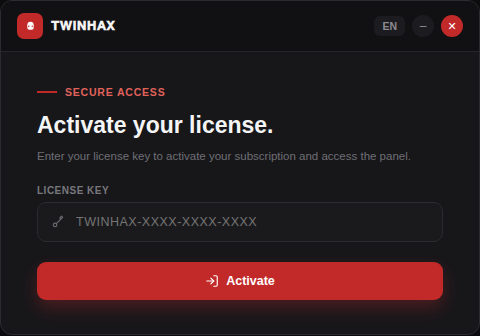
Activa tu licencia
El Tamer escribe o pega su clave — siempre en el formato TWINHAX-XXXX-XXXX-XXXX — en este único campo y presiona Activate. Es el único punto de entrada a la app: no hay forma de saltárselo ni de abrir el panel sin una clave.
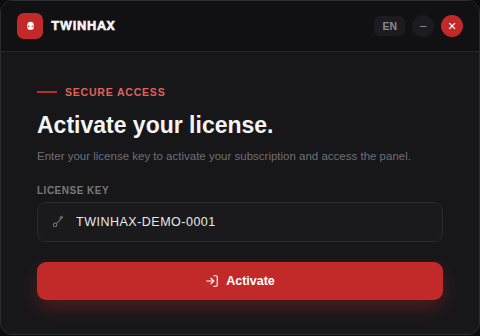
Validación en tiempo real
Al presionar Activate, la app consulta al instante si esa clave existe, si está activa y si no está vencida. Si algo no cuadra, se lo dice claro al Tamer ahí mismo — no hay mensajes confusos ni pantallas que se quedan cargando sin explicación.
Región y server
Dos preguntas para saber dónde juega el Tamer, con una animación de conexión propia entre cada una. Server y nick se preguntan de nuevo en cada apertura de la app — la región, en cambio, se pregunta una sola vez en la vida de la licencia.
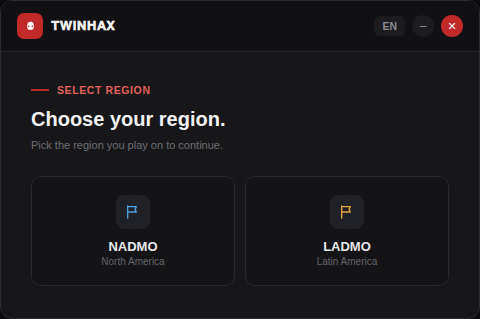
¿De qué región eres?
NADMO o LADMO. Esta elección queda fija para siempre en cuanto el Tamer la hace la primera vez — ni reinstalando la app se puede cambiar después. Así se evita que una misma licencia salte de región en región.
se bloquea al elegir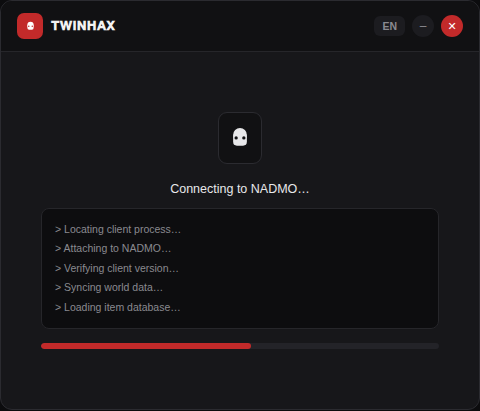
TWINHAX se conecta y prepara todo
Después de elegir región o server aparece esta pantalla con estilo de consola, mostrando línea por línea lo que va preparando — conectando con tu cliente de Digimon Masters Online (DMO), verificando la versión del cliente, sincronizando datos del mundo — antes de dejarte avanzar. Dura unos 45 segundos para región y 30 para server.
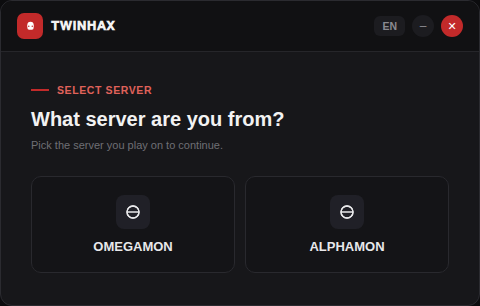
¿Y de qué server?
OMEGAMON o ALPHAMON — este sí se puede cambiar libremente entre una sesión y otra, a diferencia de la región. Una vez elegido, el panel arma el chip fijo que vas a ver en toda la app, por ejemplo NADMO · OMEGAMON.
Tu Tamer
El último dato antes de entrar al panel principal: el nick con el que la app identifica al Tamer durante esta sesión.
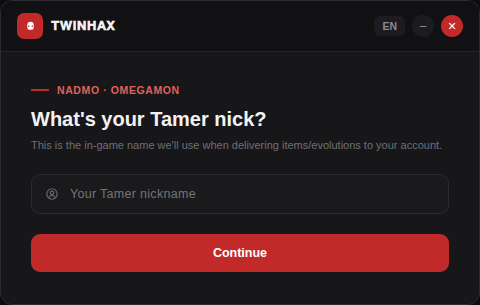
Ingresa tu nick
Tiene que ser exactamente el nick del Tamer que usás en el juego — así es como el juego sabe a dónde entregarte cada ticket, evolución o item que genera el panel. El campo no queda guardado para la próxima vez, y es a propósito: una misma licencia puede compartirse entre más de un Tamer, así que el panel siempre lo vuelve a preguntar al abrir la app, sin importar qué nick se usó la vez anterior.
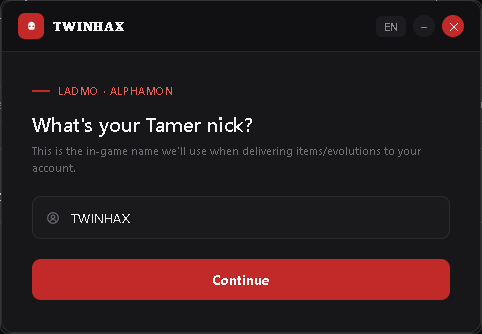
Continuar
Con licencia, región, server y nick ya definidos, el panel arma la sesión completa y abre directamente la app principal — el recorrido de configuración inicial termina aquí.
Dentro del panel
Cuatro secciones fijas en la barra lateral, siempre accesibles desde que el Tamer entra. Esto es lo que hace cada una — cuando una lista es larga, se desplaza con un scroll delgado y oscuro, ya no con la barra gruesa de Windows de antes. Todo lo que generás desde Create tickets, Evolutions o Items llega al inventario o al correo de Digimon Masters, según el item; si algo no aparece en el inventario, simplemente cambiá de canal.
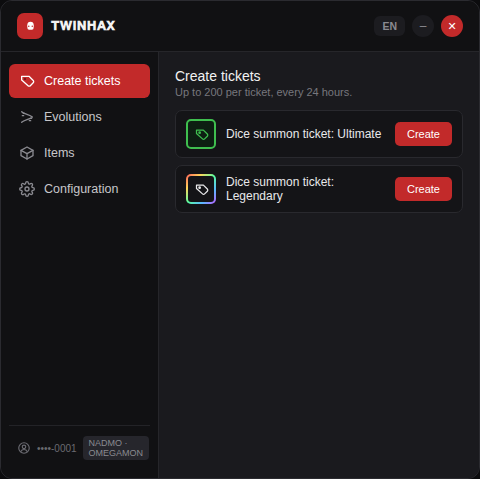
Create tickets
La pestaña con la que abre la app. Boletos de invocación por dado — Ultimate y Legendary — cada uno con su propio límite de uso que se renueva cada 24 horas.
Evolutions
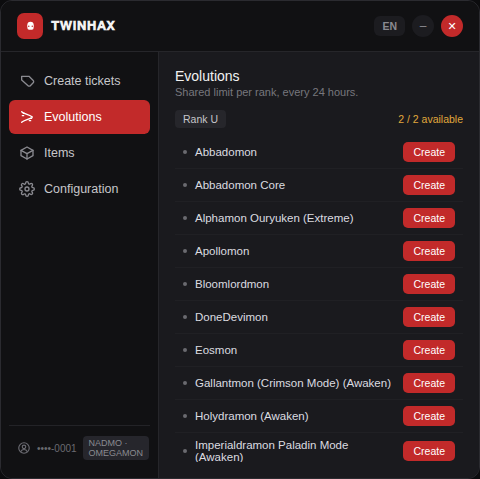
Evoluciones agrupadas por rango. Vale la pena notar que U y SSS+ no tienen un cupo por evolución individual: comparten un solo cupo total entre todas las evoluciones de ese rango, y así se refleja en la pantalla.
Items
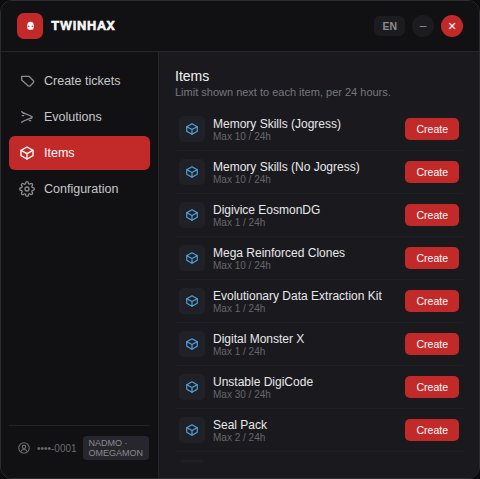
Objetos individuales para el Tamer. A diferencia de Evolutions, aquí cada objeto tiene su propio límite independiente — no hay cupo compartido entre ellos.
Configuration
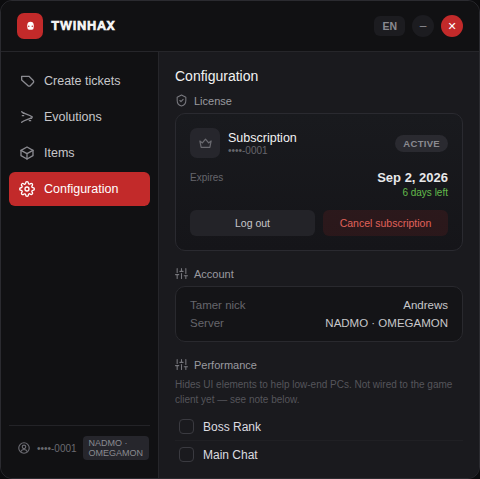
Toda la información de la cuenta en un solo lugar: tarjeta de suscripción con fecha de vencimiento legible y cuenta regresiva de días (ya no un timestamp crudo), más nick, server e idioma actuales. El texto de días restantes cambia de color solo, para que se note de un vistazo qué tan cerca está el vencimiento: verde mientras falta tiempo, ámbar cuando se acerca, y rojo en los últimos días.
Sep 2, 2026 · 6 days leftCancelar suscripción
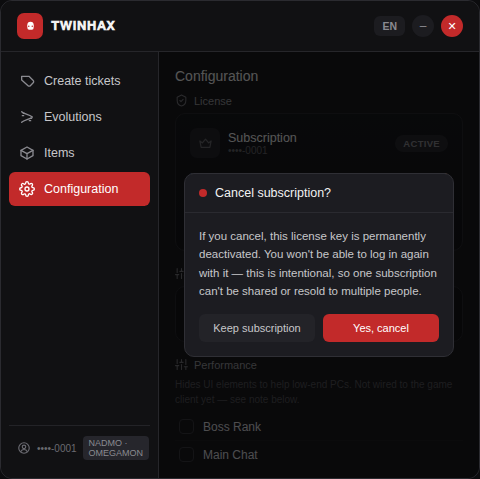
La única acción del panel con una advertencia explícita antes de ejecutarse, porque es irreversible: una vez cancelada, esa clave nunca vuelve a servir.
Confirmación obligatoria
Presionar "Cancel subscription" todavía no cancela nada: primero abre este modal, explicando con claridad que la clave se desactiva para siempre. Esto también evita que una sola licencia se revenda o se pase de mano en mano entre varias personas.
un solo click no bastaAsí se ve mientras jugás
TWINHAX corre como una ventana flotante encima del juego — no hace falta minimizar ni cambiar de pantalla para generar tickets, evoluciones o items mientras estás jugando.


Sobre esta guía
Estas capturas salen directo de la app de TWINHAX (panel_real.html). La clave de licencia y las fechas que ves pertenecen a una cuenta de muestra, usada para proteger la privacidad de las cuentas reales de tus clientes. El instalador que descargan tus clientes (TWINHAX-Setup.exe) empaqueta esta misma app dentro de una ventana de escritorio propia, sin nada de esto visible como archivos sueltos.